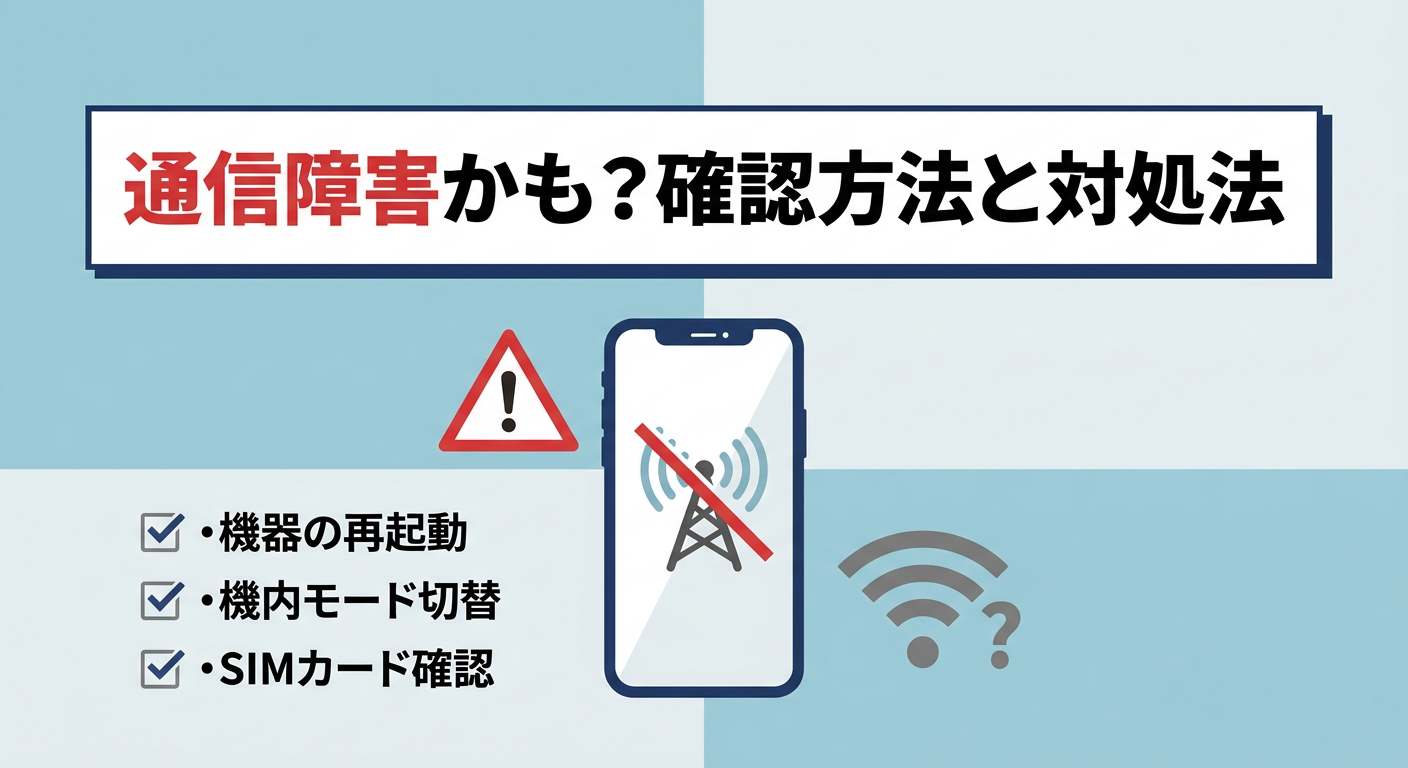
スマホやネットが急につながらなくなると、「故障した?」「自分だけ?」と不安になりますよね。原因が通信障害であれば、こちらでできることは限られますが、まず「障害かどうか」を見分けることが第一歩です。
この記事では、通信障害かどうかの確認方法と、起きたときに今すぐできる対処法を、キャリア・回線別にまとめました。いざという時のために、確認先をブックマークしておくと安心です。
結論:まず「公式の障害情報ページ」と「SNS・速報サービス」で障害の有無を確認し、自分側の不具合なら端末やルーターの再起動を試す。これが基本の流れです。
まず確認:これって通信障害?それとも自分側の不具合?
つながらない原因は大きく分けて2つです。通信会社側で起きている「通信障害」と、自分の端末やルーターなど「自分側の不具合」です。どちらかによって対処が変わるため、最初に見分けましょう。
通信障害の典型的なサイン
次のような状況なら、通信障害の可能性が高めです。あくまで目安として確認してみてください。
- 家族や周囲の人も同じキャリア・回線でつながらない
- SNSで同じ時間帯に「つながらない」という投稿が急増している
- Wi-Fiでも携帯回線でも、特定の会社の回線だけ調子が悪い
- 電波マークは立っているのに、通信だけができない
自分側(端末・ルーター)の不具合との見分け方
逆に、自分側の不具合が疑われるのは次のようなケースです。
- 同じ場所でも、別の回線(Wi-Fi↔モバイル回線)に切り替えるとつながる
- 自分の端末だけがつながらず、家族の端末は問題ない
- 特定のアプリやサイトだけが開けない(他は正常)
- 地下や山間部など、もともと電波が届きにくい場所にいる

「自分だけかな?」と思ったら、まず別の回線につなぎ直してみるのが手っ取り早いです。
通信障害の確認方法(キャリア・回線別)
障害かどうかを正確に知るには、通信会社の公式情報を見るのが一番確実です。ただし障害発生直後はまだ公式アナウンスが出ていないこともあるため、SNSや速報サービスと合わせて確認すると判断しやすくなります。
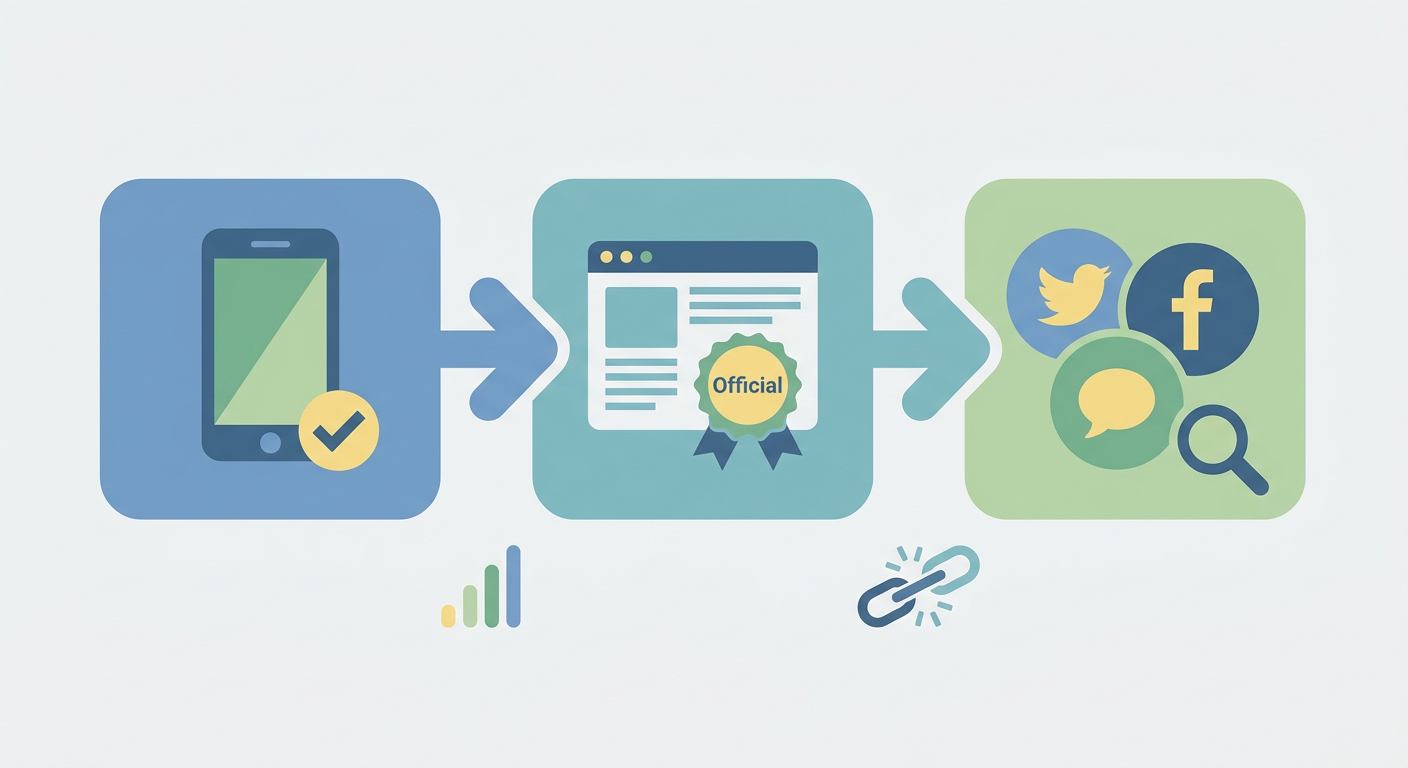
携帯キャリア公式の障害情報ページで確認
主要キャリアは、障害・メンテナンス情報を専用ページで公開しています。ブックマークしておくと、いざという時にすぐ開けて便利です。
| 会社 | 確認できる場所 |
|---|---|
| NTTドコモ | 公式サイトの「重要なお知らせ(通信障害等)」ページ |
| au(KDDI) | 公式サイトの「障害・メンテナンス情報」ページ |
| ソフトバンク | 公式サイトの「障害・メンテナンス情報」ページ |
| 楽天モバイル | 公式サイトの「障害情報」ページ |
格安SIM(MVNO)を使っている場合は、各SIM事業者のサポートページに障害情報が掲載されます。あわせて、回線を借りている大手キャリア側の障害が影響していないかも確認すると原因をつかみやすくなります。
SNS・速報サービスで確認
公式発表より先に、利用者の投稿で障害に気づけることもあります。次のような方法が役立ちます。
- X(旧Twitter)で「ドコモ 障害」「au つながらない」などキーワード検索する
- 「Downdetector(ダウンディテクター)」のような障害報告の集計サービスを見る
- 同じ回線を使う家族・友人に状況を聞く
光回線・自宅のインターネットの場合
自宅のネットがつながらない場合は、契約している光回線事業者やプロバイダの公式サイトに障害・工事情報が出ていないかを確認します。地域単位の工事やメンテナンスで一時的に止まっているケースもあります。
通信障害が起きたとき今すぐできる対処法
通信障害は通信会社側の問題のため、復旧を待つのが基本です。ただし「自分側の不具合だった」という可能性もあるため、待つ前に簡単な操作を試しておくと、無駄に待たずに済むことがあります。
スマホやパソコンを一度再起動します。一時的な通信の不具合は、これだけで直ることが少なくありません。
機内モードを一度オンにして数秒待ち、オフに戻します。電波をつかみ直すきっかけになります。
Wi-Fiが不調ならモバイル回線へ、モバイル回線が不調ならWi-Fiへ。切り替えてつながれば、原因の切り分けにもなります。
ルーターやモデムの電源を切り、1〜2分置いてから入れ直します。配線が抜けかけていないかも確認しましょう。
上記を試してもつながらず、周囲も同じ状況なら、通信障害の可能性が高いです。その場合は復旧を待ちましょう。
復旧を待つ間にできること
復旧までの時間を有効に使うために、次のような備えがあると安心です。
- モバイルバッテリーでスマホの電池を確保しておく
- 連絡手段として、別回線のポケットWi-Fiや公衆Wi-Fiを把握しておく
- 大切な連絡は、別のキャリアを使う家族の端末から行う
通信障害でよくある疑問
- 通信障害はどのくらいで復旧しますか?
-
規模によって大きく異なります。数分〜数十分で直る小規模なものから、半日以上かかる大規模なものまであります。公式の障害情報ページで「復旧見込み」が案内される場合があるので確認しましょう。
- 通信障害でも110番・119番はかけられますか?
-
障害の内容によります。緊急通報がつながらないこともあり得るため、つながらない場合は公衆電話や、別のキャリアを使う人の端末を利用するなど、複数の手段を確保しておくと安心です。
- 通信障害のときに料金の返金はありますか?
-
大規模かつ長時間の障害では、過去に各社が利用者へ対応(お詫びや返金等)を行った例があります。実施の有無や条件は障害ごとに各社が個別に案内するため、公式発表を確認してください。
- 自分のスマホだけつながらないのも通信障害ですか?
-
その場合は通信障害ではなく、端末側の不具合や設定、SIMの問題である可能性が高いです。再起動や回線の切り替えを試し、改善しなければ契約しているキャリアのサポートに相談しましょう。
まとめ:いざという時のために確認先を保存しておこう
通信障害が起きたときは、あわてず「障害かどうかの確認」から始めるのがポイントです。流れをおさらいします。
(1)公式の障害情報ページとSNS・速報サービスで障害の有無を確認 (2)自分側の不具合なら端末・ルーターの再起動や回線切替を試す (3)障害なら復旧を待ち、その間はバッテリーや代替の連絡手段を確保する。
通信障害は誰にでも突然起こり得ます。普段から各キャリアの障害情報ページをブックマークし、モバイルバッテリーなどを備えておくと、いざという時に落ち着いて対応できます。
コメント